AIの基礎 / スキルの作り方

AI基礎トップへ戻る

スキルの作り方

知りたいテーマから、動画と解説を選んで学べます。

このページで学べること

毎回AIに説明している仕事の進め方を、ひとつの「スキル」にまとめてみましょう。このページでは、何を任せるかを決め、計画書を書き、Claude Codeに作ってもらって試すまでを進めます。

最初から大きな仕組みを作る必要はありません。「問い合わせへの返信の下書きを作る」のように、繰り返している作業を1つ選んで始めてください。

動画では、説明のサンプルとしてダウンロードフォルダーの中で Claude Code を動かしている場面があります。実際に作業するときは、ダウンロードフォルダー以外の場所にフォルダーを作って開いてください。

※この情報は2026年10月31日時点のものです。AIツールは更新がとても早いので、内容が変わることがあります。

スキルをダウンロードする(みんなのスキル)

作業はダウンロードフォルダーの外で。動画の中の場所は説明用のサンプルです。 作業場所の注意を見る

一部を公開しています。無料の動画と解説はこのままご覧いただけます。そのほかはクロラボ会員限定です。

スキルを知る

スキルとは何か

スキルは、Claudeに渡す専用の本のようなものです。仕事の進め方をまとめておくと、毎回一から説明しなくて済むようになります。

「再生する」を押すと、その場で再生します。音はミュートで始まるので、聞くときは「音を出す」を押してください。

スキルとは何か? L444動画3分無料 スキルをダウンロードする

スキルの役割と、作業する場所の注意を先に押さえます。

動画のあとにやること

  1. ノーマルのClaudeとの違いをつかむ

    動画を見て、何も設定していないClaudeと、スキルを持たせたClaudeの違いを確かめます。

  2. 毎回説明している作業を1つ思い浮かべる

    文体、読者、手順など、AIに同じことを何度も伝えている仕事を1つ選びます。

  3. 試すか作るかを選ぶ

    まず動きを見たいときは、用意されているスキルを試します。自分の仕事に合わせたいときは、自分で作ります。

確認すること

「ノーマルのClaude」とは

まず、何も設定していない状態のClaudeを想像してください。これが、いわば「ノーマルのClaude」です。頭はとても良いのですが、特定の分野に特化しているわけではなく、誰に対しても一般的な答えを返す状態です。

スキル=Claudeに渡す「専用の本」

このノーマルのClaudeを特定の分野に特化させる方法が「スキル」です。スキルは、いわば専用の本のようなもの。この本をClaudeに渡しておくと、Claudeはその本を読んで、その分野に詳しい状態になります。

ポイントは、毎回一から説明しなくても、関係する作業でスキルを読み、その内容に沿って動いてくれることです。これが「スキルを持たせる」ということです。

スキルでできること(3つの例)

  • ブログの書き方: 文体・構成・よく使う言い回しなど「自分らしい書き方」をスキルにまとめておくと、毎回説明しなくても自分らしい記事を書いてくれます。
  • 不動産探し: 住んでいる地域や大事にしている条件をあらかじめ持たせておくと、自分に合った物件を最初から意識して探してくれます。
  • 副業アドバイス: 自分の得意なこと・経験・今の状況を渡していくほど情報源になり、自分に合った副業を提案してくれます。

クロラボに用意されているスキル(実例)

じつは上の「不動産探し」「副業アドバイス」はたとえ話ではなく、クロラボに実際に用意されているスキルです。

  • 賃貸お部屋探しナビ: 希望条件を伝えると、借主の味方として物件を採点し、危ない物件には根拠付きで警告してくれます。
  • 副業ナビ: あなたに合った副業を診断・提案し、育つところまで伴走してくれます。
  • そのほか: 請求書を自動で作るスキル、契約書のたたき台を作るスキル、会社の年度締めを一緒に進めるスキルなども用意されています。

これらはZIP形式のファイルとしてクロラボに用意されています。ZIPをダウンロードしたら、ダウンロードフォルダーの外にある決まった場所へ移して解凍します。これで、その分野に詳しいClaudeを使えるようになります。スキルは自分で作ることもできます。
スキルを知る

作業場所の注意

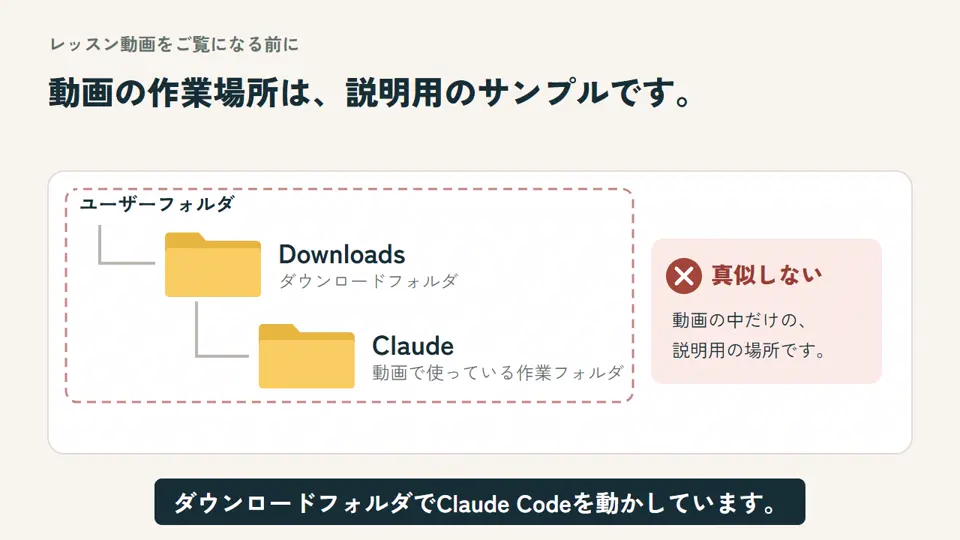
動画ではサンプルとしてダウンロードフォルダーの中で Claude Code を動かしています。実際の作業は、ダウンロードフォルダー以外の場所で行ってください。

「再生する」を押すと、その場で再生します。音はミュートで始まるので、聞くときは「音を出す」を押してください。

【はじめに】作業場所のご注意(ダウンロードフォルダ) L1260動画1分無料 スキルをダウンロードする

スキルの役割と、作業する場所の注意を先に押さえます。

動画のあとにやること

  1. 作業用のフォルダーを作る

    Windows は C:\Users\自分の名前\AI-Projects、Mac は ~/AI-Projects のように、ダウンロードフォルダー以外の場所に作ります。

  2. その中に案件ごとのフォルダーを作る

    スキルを作るときも、この作業用フォルダーの中に置きます。

  3. Claude Code で案件のフォルダーを開く

    開いているフォルダーの名前が、案件のフォルダーになっていることを確かめます。

確認すること

なぜダウンロードフォルダーで動かさないのか

ダウンロードフォルダーには、見たサイトから知らないファイルが入ることがあります。その中で Claude Code や Codex といった AI エージェントを動かすと、そのファイルを AI が指示として読んでしまい、情報漏えいにつながるおそれがあります。

詳しく知りたいとき

ハッカーの手口「ダウンロード先に置かれた指示書で、AIの作業を乗っ取る」で、仕組みと、いま確かめることを説明しています。

使ってみる

ブログをチェックする

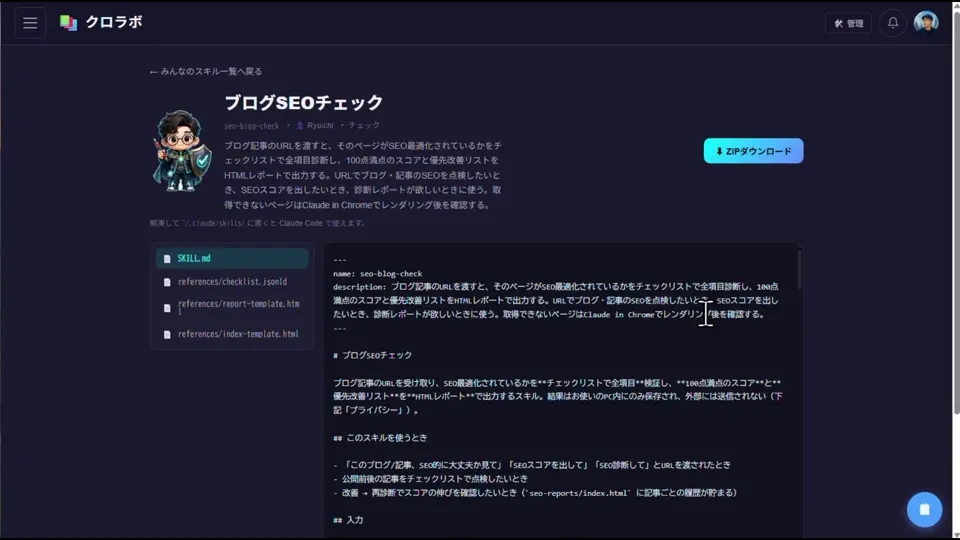
「ブログSEOチェック」スキルで、ブログのURLから点数つきの診断レポートを作り、直す順番を確かめます。

「再生する」を押すと、その場で再生します。音はミュートで始まるので、聞くときは「音を出す」を押してください。

ブログチェックスキル L448動画9分無料 スキルをダウンロードする
このテーマの動画を選ぶ

必要な利用例を選んでください。全部を見る必要はありません。

動画のあとにやること

  1. スキルを設定する

    クロラボの「みんなのスキル」から「ブログSEOチェック」のZIPをダウンロードします。ZIPはダウンロードフォルダーの中で解凍せず、「マイスキル」フォルダーの中の「skills」へ移してから解凍します。最後に「マイスキル」フォルダーを Claude Code に読み込ませます。

  2. ブログのURLを渡す

    チェックしたいページのURLを貼り付けて、下の言葉を伝えます。診断には数分、長いと5〜7分ほどかかることがあります。

  3. レポートを見て、直す順番を決める

    点数、優先順位、評価基準を確かめます。専門用語が分からなくても、そのまま次の依頼に使えます。

  4. 直してもらう

    レポートを読み込ませて、直したいことを伝えます。提案された文章は、まず自分でブログへ反映します。

コピーして使う文

チェックを頼む

SEO品質チェックをしてください

結果をもとに直す

このチェックリストに従って直したい

確認すること

スキルを設定する(マイスキルフォルダーに入れる)

  1. クロラボの「みんなのスキル」から「ブログSEOチェック」を選び、ZIPファイルをダウンロードします。
  2. ダウンロードしたZIPを「マイスキル」フォルダーの中の「skills」フォルダーに移してから解凍し、解凍してできたフォルダーをそこに置きます。ダウンロードフォルダーの中では解凍しません(ダウンロードフォルダーには見たサイトから知らないファイルが入ることがあり、そこで AI を動かすと、そのファイルを指示として読んでしまうおそれがあるためです)。解凍が終わったZIPは消してかまいません。
  3. あとは「マイスキル」フォルダーをClaude Codeに読み込ませれば設定完了です。

▼ まだ「マイスキル」フォルダーを作っていない方(初回だけ)

  1. AI の作業用フォルダー(例: Windows は C:\Users\自分の名前\AI-Projects、Mac は ~/AI-Projects)の中に新しいフォルダーを作り、名前を付けます。ダウンロードフォルダーの中には作りません。フォルダー名は自由です(ここでは例として「マイスキル」としています)。大事なのは中に作る .claude → skills の構造で、そこさえ合っていればどんな名前でも読み込めます。
  2. その中に、先頭にドットを付けた「.claude」という名前のフォルダーを作ります。
    ※ドットを付けると隠しフォルダーになり、見えなくなることがあります。その場合は隠しファイル表示をオンに:Mac=「Command + Shift + .」/Windows=エクスプローラーの「表示」タブ →「隠しファイル」をオン。
  3. 「.claude」フォルダーの中に「skills」フォルダーを作り、その中に解凍したスキルのフォルダーを入れます。これで準備完了です。

▼ Claude Codeへの読み込ませ方

  • デスクトップアプリ:Claude Codeを開き、メニューの「フォルダーを開く」から「マイスキル」フォルダーを選びます。「マイスキル」と表示されたら、そのスキルを使いたいと伝えるだけで使えます。
  • ターミナル:Claudeを立ち上げ、「マイスキル」フォルダーをドラッグ&ドロップしてEnterを押すだけです。

ZIP解凍時の注意(二重フォルダー):「すべて展開」(Macはダブルクリック)で解凍すると、中に同じ名前のフォルダーがもう1つ入っていることがあります。そのまま「skills」に入れると入れ子になり、スキルがうまく動きません。内側のフォルダーを取り出して「skills」に入れてください。

レポートの見方

  • 点数:コンテンツ・キーワード・リンク(内部リンクなど)といった項目ごとに評価が出ます。
  • 優先順位:「まず何から直すべきか」が順番に書かれています。
  • 評価基準:どんな観点でチェックしたかが下の方に載っています。

専門用語が多く、最初は「何のことだろう」と感じるかもしれません。次の手順でそのまま改善に使えるので、意味が分からなくても大丈夫です。

チェック結果をもとに直してもらう

レポート(チェックリスト)をClaudeに読み込ませて、「このチェックリストに従って直したい」と伝えます。すると「ここはこう直す」「この文章はこうする」と、具体的な修正案をどんどん提案してくれます。

  • まずは:提案された文章を、自分でブログに手入力して反映します。
  • 慣れてきたら:MCP接続などの道具と権限がそろえば、Claudeがブログを直接書き換えるところまで任せられる場合があります(カリキュラムを進めて少しずつ試していきましょう)。

ポイント:書く前にチェックする

いきなり書いてもらうと、内容がぼんやりしたブログになりがちです。先に「悪い部分」をチェックしてから直すことで、質の高いブログに仕上がります。このスキルは、SEOの項目をリストにしてチェックします。結果は目安として、最後は自分でも確かめてください。

使ってみる

副業を相談する

「副業ナビ」スキルで、自分に合った副業の候補を診断してもらい、相談を続けていきます。

「再生する」を押すと、その場で再生します。音はミュートで始まるので、聞くときは「音を出す」を押してください。

副業ナビスキル L449動画10分無料 スキルをダウンロードする
このテーマの動画を選ぶ

必要な利用例を選んでください。全部を見る必要はありません。

動画のあとにやること

  1. スキルを設定する

    クロラボの「みんなのスキル」から「副業ナビ」のZIPをダウンロードします。ZIPはダウンロードフォルダーの中で解凍せず、「マイスキル」フォルダーの中の「skills」へ移してから解凍します。最後に「マイスキル」フォルダーを Claude Code に読み込ませます。

  2. 話しかける

    マイクかチャットで、下のように伝えます。呼び名を聞かれたら、ニックネームや仮名で構いません。

  3. 質問に答えて、診断レポートを受け取る

    使える時間、強み、興味、目標金額と期限、やりたくないこと、リスク許容度などを聞かれます。

  4. 続けて相談する

    最初は薄い答えでも、重ねて聞くと別の方法を返してくれます。目標を決めて伝えると、その方向で話を進められます。

コピーして使う文

最初に話しかける

副業をしたいんですが、どんな副業が稼げますか?

別の案を聞く

それ以外には?

目標を伝える(金額と期間は自分のものに)

半年後に毎月5万円稼げるようになりたい

確認すること

提案は判断の材料です。収入を約束するものではないので、費用や条件は自分でも確かめてから始めてください。

スキルを設定する(マイスキルフォルダーに入れる)

  1. クロラボの「みんなのスキル」から「副業ナビ」を選び、ZIPファイルをダウンロードします。
  2. ダウンロードしたZIPを「マイスキル」フォルダーの中の「skills」フォルダーに移してから解凍し、解凍してできたフォルダーをそこに置きます。ダウンロードフォルダーの中では解凍しません(ダウンロードフォルダーには見たサイトから知らないファイルが入ることがあり、そこで AI を動かすと、そのファイルを指示として読んでしまうおそれがあるためです)。解凍が終わったZIPは消してかまいません。
  3. あとは「マイスキル」フォルダーをClaude Codeに読み込ませれば設定完了です。

▼ まだ「マイスキル」フォルダーを作っていない方(初回だけ)

  1. AI の作業用フォルダー(例: Windows は C:\Users\自分の名前\AI-Projects、Mac は ~/AI-Projects)の中に新しいフォルダーを作り、名前を付けます。ダウンロードフォルダーの中には作りません。フォルダー名は自由です(ここでは例として「マイスキル」としています)。大事なのは中に作る .claude → skills の構造で、そこさえ合っていればどんな名前でも読み込めます。
  2. その中に、先頭にドットを付けた「.claude」という名前のフォルダーを作ります。
    ※ドットを付けると隠しフォルダーになり、見えなくなることがあります。その場合は隠しファイル表示をオンに:Mac=「Command + Shift + .」/Windows=エクスプローラーの「表示」タブ →「隠しファイル」をオン。
  3. 「.claude」フォルダーの中に「skills」フォルダーを作り、その中に解凍したスキルのフォルダーを入れます。これで準備完了です。

▼ Claude Codeへの読み込ませ方

  • デスクトップアプリ:Claude Codeを開き、メニューの「フォルダーを開く」から「マイスキル」フォルダーを選びます。「マイスキル」と表示されたら、そのスキルを使いたいと伝えるだけで使えます。
  • ターミナル:Claudeを立ち上げ、「マイスキル」フォルダーをドラッグ&ドロップしてEnterを押すだけです。

ZIP解凍時の注意(二重フォルダー):「すべて展開」(Macはダブルクリック)で解凍すると、中に同じ名前のフォルダーがもう1つ入っていることがあります。そのまま「skills」に入れると入れ子になり、スキルがうまく動きません。内側のフォルダーを取り出して「skills」に入れてください。

診断レポートで提案される副業の例

  • AI活用ライティング:AIに下書きを任せ、最後は自分の目で確認して仕上げる書く仕事。
  • 業務の自動化(API・GASなど):AIにコードを書いてもらい、いろいろな業務を自動化して代行する仕事。
  • プログラミングの受託:プログラミングができる方向け。案件は豊富ですが、実績・信用が必要です。
  • Webライティングなど。

強み・興味・目標・避けたいことをもとに、その人にとって現実的なものを選んで提案してくれます。

壁打ち相手として使い込む

提案の中から「これにする」と決めたり、わからないことを質問したりすると、どんどん答えてくれます。最初は薄い答えでも、「それ以外には?」と重ねて聞くと、別の方法を返してくれます。

  • 会話の履歴が残る:やり取りを重ねるほど、あなたに最適化された伴走になっていきます。
  • 目標を決めておく:「半年後に毎月5万円稼げるようになりたい」のように伝えると、その方向へ導いてくれます。

まだ副業をやったことがない方こそ、このスキルで自分に合った副業を見つけて、一歩を踏み出してみてください。

使ってみる

恋愛の相談をする

「恋愛相談」スキルで、悩みを聞いてもらいながら気持ちを整理し、考え方のヒントを受け取ります。

「再生する」を押すと、その場で再生します。音はミュートで始まるので、聞くときは「音を出す」を押してください。

恋愛スキル L451動画8分無料 スキルをダウンロードする
このテーマの動画を選ぶ

必要な利用例を選んでください。全部を見る必要はありません。

動画のあとにやること

  1. スキルを設定する

    クロラボの「みんなのスキル」から「恋愛相談」のZIPをダウンロードします。ZIPはダウンロードフォルダーの中で解凍せず、「マイスキル」フォルダーの中の「skills」へ移してから解凍します。最後に「マイスキル」フォルダーを Claude Code に読み込ませます。

  2. 今の状況を伝える

    下のように話しかけます。相手を呼ぶ仮の名前を決めるよう提案されたら、実名ではなく仮名を決めます。

  3. 質問に答える

    相手との関係性や距離感などを聞かれるので、答えていきます。

  4. 評価を受け取り、くり返し相談する

    「今できていること」と「これから育てるとよいところ」を受け取ります。毎日や週に1回など、くり返し相談するのがおすすめです。

コピーして使う文

最初に話しかける

好きな人に告白して成功させたいんだけど、どうしたらいい?

確認すること

このスキルは人間のカウンセラーや臨床心理士ではなく、資格に基づく診断・治療は行いません。あくまで、気持ちの整理や考え方のヒントを得るためのものとしてお使いください。

スキルを設定する(マイスキルフォルダーに入れる)

  1. クロラボの「みんなのスキル」から「恋愛相談」を選び、ZIPファイルをダウンロードします。
  2. ダウンロードしたZIPを「マイスキル」フォルダーの中の「skills」フォルダーに移してから解凍し、解凍してできたフォルダーをそこに置きます。ダウンロードフォルダーの中では解凍しません(ダウンロードフォルダーには見たサイトから知らないファイルが入ることがあり、そこで AI を動かすと、そのファイルを指示として読んでしまうおそれがあるためです)。解凍が終わったZIPは消してかまいません。
  3. あとは「マイスキル」フォルダーをClaude Codeに読み込ませれば設定完了です。

▼ まだ「マイスキル」フォルダーを作っていない方(初回だけ)

  1. AI の作業用フォルダー(例: Windows は C:\Users\自分の名前\AI-Projects、Mac は ~/AI-Projects)の中に新しいフォルダーを作り、名前を付けます。ダウンロードフォルダーの中には作りません。フォルダー名は自由です(ここでは例として「マイスキル」としています)。大事なのは中に作る .claude → skills の構造で、そこさえ合っていればどんな名前でも読み込めます。
  2. その中に、先頭にドットを付けた「.claude」という名前のフォルダーを作ります。
    ※ドットを付けると隠しフォルダーになり、見えなくなることがあります。その場合は隠しファイル表示をオンに:Mac=「Command + Shift + .」/Windows=エクスプローラーの「表示」タブ →「隠しファイル」をオン。
  3. 「.claude」フォルダーの中に「skills」フォルダーを作り、その中に解凍したスキルのフォルダーを入れます。これで準備完了です。

▼ Claude Codeへの読み込ませ方

  • デスクトップアプリ:Claude Codeを開き、メニューの「フォルダーを開く」から「マイスキル」フォルダーを選びます。「マイスキル」と表示されたら、そのスキルを使いたいと伝えるだけで使えます。
  • ターミナル:Claudeを立ち上げ、「マイスキル」フォルダーをドラッグ&ドロップしてEnterを押すだけです。

ZIP解凍時の注意(二重フォルダー):「すべて展開」(Macはダブルクリック)で解凍すると、中に同じ名前のフォルダーがもう1つ入っていることがあります。そのまま「skills」に入れると入れ子になり、スキルがうまく動きません。内側のフォルダーを取り出して「skills」に入れてください。

くり返して使うのがコツ

1回で終わりではなく、毎日/週に1回など、くり返し相談するのがおすすめです。「今はこんな感じだけど、次はどうしよう?」と続けていくうちに、あなたに合わせたアドバイスがだんだん深まっていきます。恋愛でお悩みの方は、ぜひ気軽に使ってみてください。

使ってみる

請求書を作る

請求書発行スキル(10分)

クロラボ会員限定

この動画と解説はクロラボ会員限定です

動画と解説は、クロラボ会員の方がご利用いただけます。

ログイン画面は別タブで開きます。ログイン後、こちらのページに戻ってください。

このテーマの動画を選ぶ

必要な利用例を選んでください。全部を見る必要はありません。

使ってみる

Claude in Chromeを入れる

Claudeにブラウザーを操作してもらうときの準備です。ブラウザー操作を使わないスキルなら、飛ばして構いません。

「再生する」を押すと、その場で再生します。音はミュートで始まるので、聞くときは「音を出す」を押してください。

事前準備①:Claude in Chromeのインストール L445動画3分無料 スキルをダウンロードする
このテーマの動画を選ぶ

必要な利用例を選んでください。全部を見る必要はありません。

動画のあとにやること

  1. ブラウザ版Claudeで許可する

    左下のアカウント(名前)をクリックして「設定」を開き、「Claude in Chrome」を「許可」に切り替えます。

  2. デスクトップ版Claudeで許可する

    「設定」の「Claude in Chrome」を開き、「デフォルトを選択」になっていたら「許可」にします。勝手に操作してほしくない場合は「ブロック」にします。

  3. Chromeに拡張機能を追加する

    Google検索で「Claude in Chrome」を検索して、Chromeウェブストアの結果を開きます。「Chromeに追加」「拡張機能を追加」「承認する」の順に押します。

  4. 入ったことを確かめる

    Chromeの拡張機能一覧に「Claude」があればインストール完了です。

確認すること

画面の名前や使える条件は、動画の収録時点のものです。表示が違うときは、Claudeの公式の案内で確かめてください。

ブラウザーの操作を任せるのは、安全だと分かっているサイトだけにしてください。どこで実行するのかを必ず意識しましょう。

始める前に(2つの条件)

次の2つが揃っていないと使えません。先に確認してください。

  • ブラウザがGoogle Chromeであること。Edgeなど、見た目が似ていても別のブラウザでは利用できません。
  • Claudeの有料プランに入っていること。無料プランでは使えません。

スキルを作る

メール返信スキルを作る

スキルの基本制作手順(12分)

クロラボ会員限定

この動画と解説はクロラボ会員限定です

動画と解説は、クロラボ会員の方がご利用いただけます。

ログイン画面は別タブで開きます。ログイン後、こちらのページに戻ってください。

メール返信を例に、作るときの全体の流れをつかみます。

計画書を書く

計画書を書くと、なぜ速いか

計画書を書くと、なぜ速いか(5分)

クロラボ会員限定

この動画と解説はクロラボ会員限定です

動画と解説は、クロラボ会員の方がご利用いただけます。

ログイン画面は別タブで開きます。ログイン後、こちらのページに戻ってください。

このテーマの動画を選ぶ

書きたい欄の動画と解説を選び、同じ skill-plan.txt へ足していきます。必要な欄から始めて構いません。

計画書を書く

ひな形を手に入れる

ひな形を手に入れる ― メモ帳を開く(4分)

クロラボ会員限定

この動画と解説はクロラボ会員限定です

動画と解説は、クロラボ会員の方がご利用いただけます。

ログイン画面は別タブで開きます。ログイン後、こちらのページに戻ってください。

このテーマの動画を選ぶ

書きたい欄の動画と解説を選び、同じ skill-plan.txt へ足していきます。必要な欄から始めて構いません。

計画書を書く

いちばん小さい計画書

レベル1:いちばん小さい計画書(5分)

クロラボ会員限定

この動画と解説はクロラボ会員限定です

動画と解説は、クロラボ会員の方がご利用いただけます。

ログイン画面は別タブで開きます。ログイン後、こちらのページに戻ってください。

このテーマの動画を選ぶ

書きたい欄の動画と解説を選び、同じ skill-plan.txt へ足していきます。必要な欄から始めて構いません。

計画書を書く

材料と置き場所を決める

レベル2:材料と置き場所を決める(5分)

クロラボ会員限定

この動画と解説はクロラボ会員限定です

動画と解説は、クロラボ会員の方がご利用いただけます。

ログイン画面は別タブで開きます。ログイン後、こちらのページに戻ってください。

このテーマの動画を選ぶ

書きたい欄の動画と解説を選び、同じ skill-plan.txt へ足していきます。必要な欄から始めて構いません。

計画書を書く

順番を守らせる

レベル3:順番を守らせる(5分)

クロラボ会員限定

この動画と解説はクロラボ会員限定です

動画と解説は、クロラボ会員の方がご利用いただけます。

ログイン画面は別タブで開きます。ログイン後、こちらのページに戻ってください。

このテーマの動画を選ぶ

書きたい欄の動画と解説を選び、同じ skill-plan.txt へ足していきます。必要な欄から始めて構いません。

計画書を書く

結果の見た目を決める

レベル4:結果の見た目を決める(5分)

クロラボ会員限定

この動画と解説はクロラボ会員限定です

動画と解説は、クロラボ会員の方がご利用いただけます。

ログイン画面は別タブで開きます。ログイン後、こちらのページに戻ってください。

このテーマの動画を選ぶ

書きたい欄の動画と解説を選び、同じ skill-plan.txt へ足していきます。必要な欄から始めて構いません。

計画書を書く

迷ったときのルールを書く

レベル5:迷ったときのルールを書く(5分)

クロラボ会員限定

この動画と解説はクロラボ会員限定です

動画と解説は、クロラボ会員の方がご利用いただけます。

ログイン画面は別タブで開きます。ログイン後、こちらのページに戻ってください。

このテーマの動画を選ぶ

書きたい欄の動画と解説を選び、同じ skill-plan.txt へ足していきます。必要な欄から始めて構いません。

計画書を書く

記録を残すか決める

レベル6:記録を残すか決める(5分)

クロラボ会員限定

この動画と解説はクロラボ会員限定です

動画と解説は、クロラボ会員の方がご利用いただけます。

ログイン画面は別タブで開きます。ログイン後、こちらのページに戻ってください。

このテーマの動画を選ぶ

書きたい欄の動画と解説を選び、同じ skill-plan.txt へ足していきます。必要な欄から始めて構いません。

計画書を書く

育て方を先に書いておく

レベル7:育て方を先に書いておく(5分)

クロラボ会員限定

この動画と解説はクロラボ会員限定です

動画と解説は、クロラボ会員の方がご利用いただけます。

ログイン画面は別タブで開きます。ログイン後、こちらのページに戻ってください。

このテーマの動画を選ぶ

書きたい欄の動画と解説を選び、同じ skill-plan.txt へ足していきます。必要な欄から始めて構いません。

計画書を書く

ほかの道具とつなぐ

レベル8:ほかの道具とつなぐ(5分)

クロラボ会員限定

この動画と解説はクロラボ会員限定です

動画と解説は、クロラボ会員の方がご利用いただけます。

ログイン画面は別タブで開きます。ログイン後、こちらのページに戻ってください。

このテーマの動画を選ぶ

書きたい欄の動画と解説を選び、同じ skill-plan.txt へ足していきます。必要な欄から始めて構いません。

計画書を書く

計画書を渡してみる

完成した計画書を、渡してみる(5分)

クロラボ会員限定

この動画と解説はクロラボ会員限定です

動画と解説は、クロラボ会員の方がご利用いただけます。

ログイン画面は別タブで開きます。ログイン後、こちらのページに戻ってください。

このテーマの動画を選ぶ

書きたい欄の動画と解説を選び、同じ skill-plan.txt へ足していきます。必要な欄から始めて構いません。

使いながら育てる

スキルを育てる全体の流れ

スキルは育てるもの。(19分)

クロラボ会員限定

この動画と解説はクロラボ会員限定です

動画と解説は、クロラボ会員の方がご利用いただけます。

ログイン画面は別タブで開きます。ログイン後、こちらのページに戻ってください。

結果と希望の違いを伝え、直した内容がファイルに入ったかを確かめて、もう一度試します。

仕事で活かす

やったことを見せる形にする

やったことを、見せる形にする(業種共通)(6分)

クロラボ会員限定

この動画と解説はクロラボ会員限定です

動画と解説は、クロラボ会員の方がご利用いただけます。

ログイン画面は別タブで開きます。ログイン後、こちらのページに戻ってください。

このテーマの動画を選ぶ

自分に近い仕事を選んでください。計画書がある回は、動画の下から開けます。

仕事で活かす

Webディレクター

業種別:Webディレクター(7分)

クロラボ会員限定

この動画と解説はクロラボ会員限定です

動画と解説は、クロラボ会員の方がご利用いただけます。

ログイン画面は別タブで開きます。ログイン後、こちらのページに戻ってください。

このテーマの動画を選ぶ

自分に近い仕事を選んでください。計画書がある回は、動画の下から開けます。

仕事で活かす

動画編集者

業種別:動画編集者(10分)

クロラボ会員限定

この動画と解説はクロラボ会員限定です

動画と解説は、クロラボ会員の方がご利用いただけます。

ログイン画面は別タブで開きます。ログイン後、こちらのページに戻ってください。

このテーマの動画を選ぶ

自分に近い仕事を選んでください。計画書がある回は、動画の下から開けます。

仕事で活かす

YouTubeで収益化を目指す人

業種別:YouTubeで収益化を目指す人(9分)

クロラボ会員限定

この動画と解説はクロラボ会員限定です

動画と解説は、クロラボ会員の方がご利用いただけます。

ログイン画面は別タブで開きます。ログイン後、こちらのページに戻ってください。

このテーマの動画を選ぶ

自分に近い仕事を選んでください。計画書がある回は、動画の下から開けます。

仕事で活かす

グラフィックデザイナー

業種別:グラフィックデザイナー(9分)

クロラボ会員限定

この動画と解説はクロラボ会員限定です

動画と解説は、クロラボ会員の方がご利用いただけます。

ログイン画面は別タブで開きます。ログイン後、こちらのページに戻ってください。

このテーマの動画を選ぶ

自分に近い仕事を選んでください。計画書がある回は、動画の下から開けます。

仕事で活かす

行政書士

業種別:行政書士(10分)

クロラボ会員限定

この動画と解説はクロラボ会員限定です

動画と解説は、クロラボ会員の方がご利用いただけます。

ログイン画面は別タブで開きます。ログイン後、こちらのページに戻ってください。

このテーマの動画を選ぶ

自分に近い仕事を選んでください。計画書がある回は、動画の下から開けます。

AI基礎トップへ戻る